
メインコンテンツへスキップ
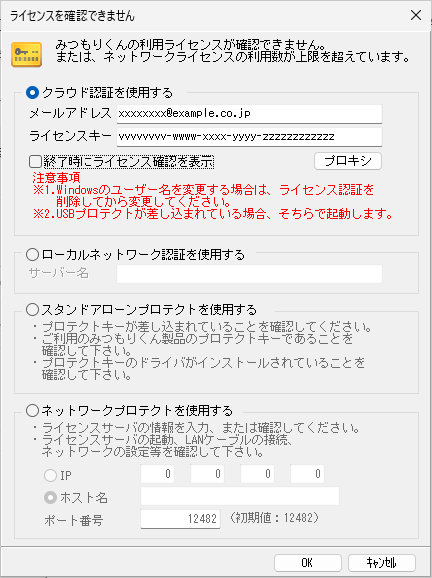
みつもりくんを初回起動時、又は認証サーバ・プロテクトが確認できない場合に、以下のみつもりくん利用ライセンス画面が表示されますので、認証方式を4タイプの中から選択します。
認証方式
クラウド認証を使用する
ご購入時に、みつもりくんの製品箱と同梱したハガキ、またはメール(【みつもりくんdee】認証ライセンスのお知らせ)に記載されているメールアドレスとライセンスキーを入力して[OK]ボタンをクリックします。
※「プロキシ設定」は通常は行う必要がありません、必要な場合に設定を行ってください。
※ クラウド認証を行う場合は、インターネットに接続している環境で行う必要があります。
※「ランダムなハードウェア アドレス」が有効になっていると、ライセンス認証で上限を超える場合があります。「ランダムなハードウェア アドレス」を無効にするか、都度ライセンスを解除してご利用ください。
- 「スタート」ボタン→「設定」の順にクリックします。
- 「設定」が表示されます。 「ネットワークとインターネット」をクリックします。
- 「Wi-Fi」をクリックします。
- 「ランダムなハードウェアアドレスを使う」のスイッチをクリックして「オフ」に設定します。
ローカルネットワーク認証を使用する
ローカルネットワーク上にライセンスサーバーを構築し、そのサーバーで認証する方式になります。
セキュリティの問題等で弊社ライセンスサーバーへのアクセスが難しい場合に設定することができます。
スタンドアローンプロテクトを使用する
使用するコンピュータにUSBプロテクトを差込み[OK]ボタンをクリックします。
※ リモートデスクトップ接続の利用を行う事はできません。
ネットワークプロテクトを使用する
ネットワークプロテクトを差込んだコンピュータの、IP又は、ホスト名(コンピュータ名)と、ポート番号を入力し、[OK]ボタンをクリックします。
注意事項
- 一度ライセンス認証を行い実行するとスタンドアローン/ネットワークプロテクト次回から本画面は表示されません。クラウド/ローカルネットワーク認証は解除する、または認証されなくなるまで表示されません。
- 認証方式を変更する場合は、みつもりくんの利用契約を変更する必要がありますので、当社営業部門/サポートセンターまでご連絡ください。